Instagram speichert die Profilbilder in einem runden Miniaturformat mit einer Seitenlänge von 320 Pixeln auf seinen Servern, unabhängig von der hochgeladenen Quelldatei. Diese native Zuschneidung verhindert eine Anzeige in voller Größe über die App. Um eine nutzbare Version zu erhalten oder dieses Thumbnail ohne Artefakte zu vergrößern, ist es notwendig, den Komprimierungspipeline von Instagram zu verstehen und das richtige Werkzeug je nach gewünschtem Ergebnis auszuwählen.
Native Auflösung und Instagram-Komprimierung: Was die Plattform tatsächlich speichert
Instagram wendet sofort nach dem Upload eine aggressive JPEG-Komprimierung an. Die Datei, die als Profilbild angezeigt wird, wird serverseitig skaliert und dann über ein CDN im komprimierten JPEG-Format mit niedriger Auflösung bereitgestellt. Die “Vollbild”-Version, die einige Werkzeuge abrufen, bleibt dieses Serverbild, nicht die original vom Benutzer hochgeladene Datei.
Konkret bleibt die aufgerufene Auflösung, selbst wenn man über die direkte URL des Bildes über den Browser-Inspektor zugreift (Rechtsklick, “Untersuchen”, Suche nach dem img-Tag im DOM), bescheiden. Wir beobachten regelmäßig Dateien von nur wenigen Dutzend Kilobyte.
Diese Komprimierung hat eine direkte Konsequenz: Jede Vergrößerung über die native Größe hinaus führt zu Unschärfe oder JPEG-Blockartefakten. Werkzeuge, die behaupten, “die originale Qualität wiederherzustellen”, führen lediglich ein Upscaling durch; sie stellen keine Pixel wieder her, die auf dem Server nicht mehr existieren. Es gibt mehrere Techniken, um ein Instagram-Profilbild zu vergrößern, die diese Einschränkung umgehen, aber keine rekreiert die Informationen, die bei der ursprünglichen Komprimierung verloren gingen.

Upscaling durch KI und generative Entwicklung: Echte Grenzen der aktuellen Werkzeuge
Die auf neuronalen Netzen basierenden Upscaling-Lösungen (Real-ESRGAN, Topaz Gigapixel, Waifu2x für Illustrationen) funktionieren durch kontrollierte Halluzination. Sie erfinden plausible Details aus Mustern, die sie aus Millionen von Bildern gelernt haben. Bei einem Porträt kann das Ergebnis scharf erscheinen, aber die hinzugefügten Details entsprechen nicht dem tatsächlichen Gesicht der Person.
Für die Identitätsprüfung oder visuelle Erkennung ist das ein Problem. Für rein ästhetische Zwecke (einen Artikel zu illustrieren, ein Konto zu identifizieren) ist das Ergebnis oft akzeptabel.
Generative Entwicklung Adobe Express
Die Funktion “Bild entwickeln” von Adobe Express nutzt generative Entwicklung, um Inhalte um das Motiv herum hinzuzufügen. Sie beschränkt sich nicht auf ein pixelgenaues Upscaling: Das Werkzeug erweitert den Hintergrund, rekonstruiert eine Szenerie und ermöglicht es, von einem engen Bildausschnitt zu einem weiteren Plan zu wechseln, ohne sichtbaren Qualitätsverlust.
Wir empfehlen dieses Werkzeug, wenn das Profilbild zu stark zugeschnitten ist und das Motiv die Ränder des Instagram-Kreises berührt. Das Ergebnis hängt stark vom Kontext des Quellbildes ab: Ein einfarbiger Hintergrund wird besser ergänzt als eine komplexe Szene.
Spezialisierte Upscaler versus allgemeine Werkzeuge
- Spezialisierte Upscaler für Porträts (trainiert auf Gesichtern) liefern konsistentere Ergebnisse bei Profilbildern als allgemeine Werkzeuge, insbesondere bei Hauttexturen und Haarlinien.
- Kostenlose Online-Tools wenden oft einen aggressiven Schärfefilter an, der einen “plastikartigen” Effekt auf Gesichtern erzeugt, der leicht mit dem Auge zu erkennen ist.
- Lokale Lösungen (auf Maschinen installiert) bieten eine feinere Kontrolle über den Vergrößerungsfaktor und das Rauschunterdrückungsniveau, was Artefakte durch Überbearbeitung vermeidet.
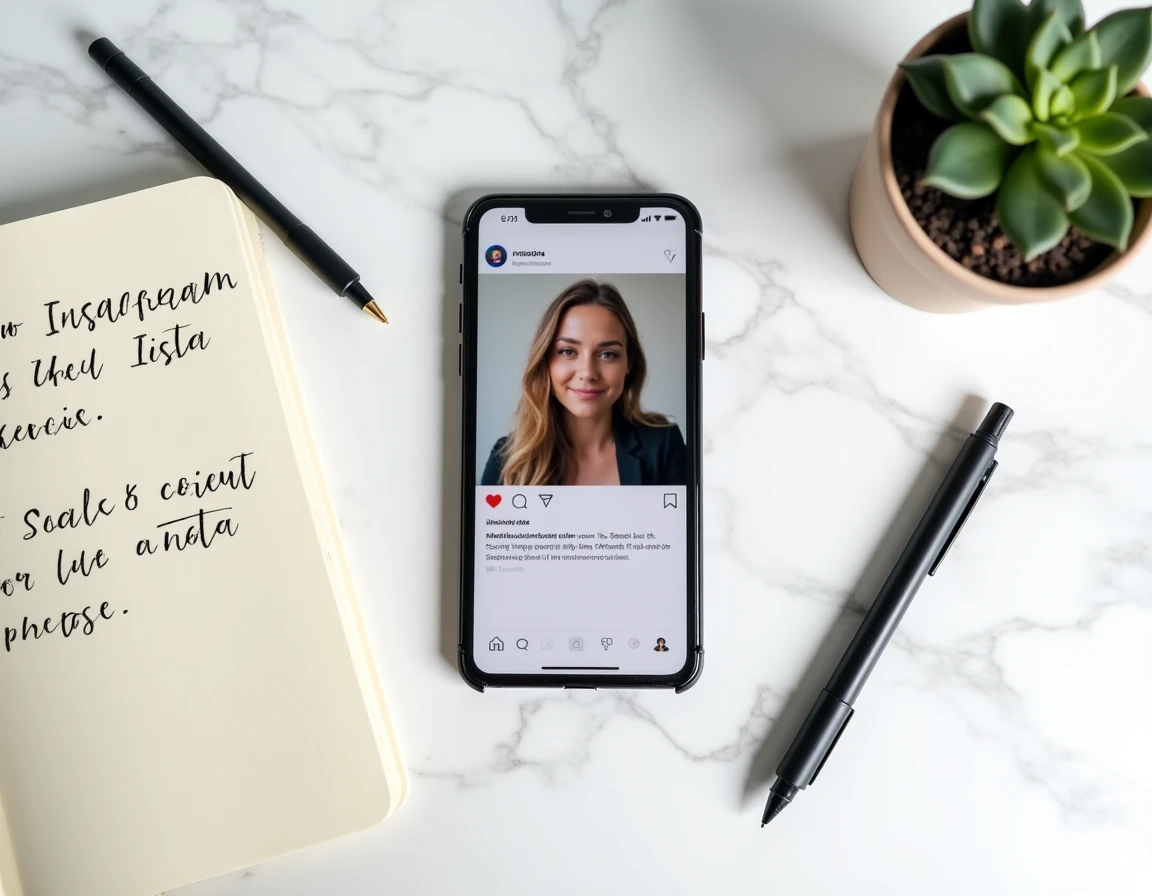
Methode durch DOM-Inspektion: Das Serverbild ohne Drittanbieter-Tool abrufen
Die Inspektion des Quellcodes bleibt die zuverlässigste Methode, um das Profilbild in maximaler Servergröße zu erhalten, ohne ein Drittanbieter-Tool zu verwenden.
In einem Desktop-Browser ist das Verfahren einfach:
- Öffnen Sie das Instagram-Profil im Browser (nicht in der mobilen App).
- Rechtsklick auf das Profilbild, dann “Element untersuchen” oder “Untersuchen” je nach Browser.
- Im DevTools-Bereich das img-Tag lokalisieren, dessen src-Attribut eine URL enthält, die mit dem Instagram-CDN (scontent-xxx) beginnt.
- Kopieren Sie diese URL und öffnen Sie sie in einem neuen Tab, um das Bild in seiner Servergröße anzuzeigen.
Diese Methode erfordert kein Konto, keine Erweiterung und verstößt nicht gegen die Nutzungsbedingungen, da sie nur auf öffentliche Ressourcen zugreift, die bereits vom Browser bereitgestellt werden. Sie funktioniert jedoch nur bei öffentlichen Profilen.
Drittanbieter-Tools zum Vergrößern von Instagram-Profilbildern: Was sich seit 2023 geändert hat
Seit 2023-2024 hat Meta seine Richtlinien gegenüber Drittanbieter-Anwendungen, die auf Profilbilder über die API oder durch Scraping zugreifen, verschärft. Mehrere mobile Anwendungen wurden aus dem Play Store und dem App Store entfernt, nachdem es Abmahnungen wegen unzulässiger Nutzung der Instagram-API gab.
Die verbleibenden Web-Tools (wie InstaDPViewer oder StoriesIG) funktionieren in der Regel durch serverseitige Anfragen an die öffentlichen URLs des Instagram-CDN. Sie greifen nicht auf Ihr Konto zu und erfordern keine Authentifizierung. Ihr Betrieb ist einfach: Sie geben einen Benutzernamen ein, das Tool fragt die öffentliche URL des Profilbildes ab und bietet es zum Download an.
Kriterien zur Auswahl eines zuverlässigen Tools
Ein Tool, das nach Ihren Instagram-Anmeldedaten fragt, sollte sofort ausgeschlossen werden. Legitime Dienste benötigen nur einen öffentlichen Benutzernamen. Überprüfen Sie auch, ob kein erzwungener Download einer Erweiterung oder einer zusätzlichen Anwendung erforderlich ist, da dies oft ein Vektor für unerwünschte Software ist.
Die Qualität der abgerufenen Datei wird von Tool zu Tool identisch sein, da alle auf dasselbe Serverbild zugreifen. Die Wahl des Tools hat keinen Einfluss auf die erhaltene Auflösung, sondern nur auf die Benutzererfahrung und das Niveau der aufdringlichen Werbung.
Das Profilbild im Vorfeld optimieren, um Qualitätsverluste zu minimieren
Die beste Strategie bleibt, die Datei vor dem Upload zu bearbeiten. Das Hochladen eines quadratischen Bildes mit mindestens 720 Pixeln Seitenlänge stellt sicher, dass Instagram genügend Material für seine interne Skalierung hat. Eine zu kleine Datei wird vom Server interpoliert, was sofort die Qualität beeinträchtigt.
Das PNG-Format wird von Instagram in jedem Fall in JPEG konvertiert. Ein JPEG von maximaler Qualität (minimale Kompression) zu bevorzugen, reduziert die doppelte Komprimierung. Das Hauptmotiv im zentralen Drittel des Bildes zu zentrieren, vermeidet unangenehme Überraschungen beim automatischen runden Zuschneiden.
Der Anstieg von durch KI generierten Porträts, die für das Instagram-Profilbildformat optimiert sind (enger Bildausschnitt, natürlicher Bokeh, sanftes Licht), stellt eine Alternative für Konten dar, die Ästhetik über Authentizität stellen. Plattformen wie Magnific bieten mittlerweile spezielle Bibliotheken für diesen Zweck an, mit Bildern, die direkt in hoher Auflösung heruntergeladen werden können.