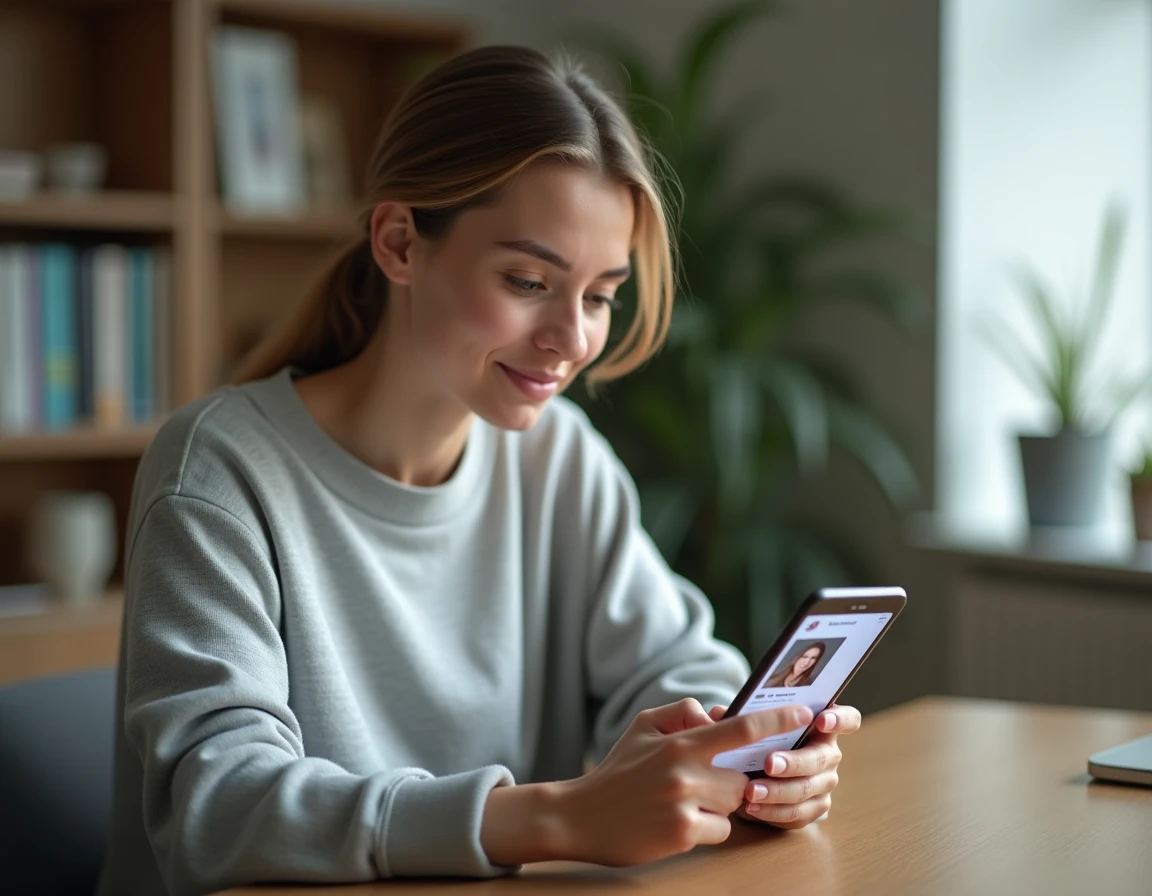
Instagram slaat de profielfoto’s op in een cirkelvormige miniatuur van 320 pixels aan de zijde op zijn servers, ongeacht het geüploade bronbestand. Deze native bijsnijding voorkomt elke weergave in volledige grootte vanuit de applicatie. Het ophalen van een bruikbare versie of het vergroten van deze miniatuur zonder artefacten vereist inzicht in de compressiepipeline van Instagram en het kiezen van het juiste hulpmiddel afhankelijk van het verwachte resultaat.
Native resolutie en compressie Instagram: wat het platform werkelijk behoudt
Instagram past een agressieve JPEG-compressie toe vanaf het moment van uploaden. Het bestand dat als profielfoto wordt weergegeven, wordt aan de serverzijde aangepast, en vervolgens via een CDN geleverd in gecomprimeerd JPEG-formaat met lage resolutie. De “volledige grootte” versie die sommige tools ophalen, blijft deze serverafbeelding, niet het originele bestand dat door de gebruiker is geüpload.
Concreet, zelfs wanneer je de directe URL van de afbeelding benadert via de browserinspecteur (rechtermuisklik, “Inspecteren”, zoeken naar de img-tag in de DOM), blijft de opgehaalde resolutie bescheiden. We zien regelmatig bestanden van slechts enkele tientallen kilobytes.
Deze compressie heeft een directe consequentie: elke vergroting boven de native grootte produceert onscherpte of JPEG-blokartefacten. Tools die beweren “de originele kwaliteit te herstellen”, doen alleen aan upscaling; ze herstellen geen pixels die niet meer aan de serverzijde bestaan. Er zijn verschillende technieken om een Instagram-profielfoto te vergroten die deze beperking omzeilen, maar geen enkele hercreëert de informatie die verloren is gegaan tijdens de initiële compressie.

Upscaling door AI en generatieve ontwikkeling: werkelijke beperkingen van de huidige tools
De upscaling-oplossingen gebaseerd op neurale netwerken (Real-ESRGAN, Topaz Gigapixel, Waifu2x voor illustraties) werken door gecontroleerde hallucinatie. Ze verzinnen plausibele details op basis van patronen die zijn geleerd van miljoenen afbeeldingen. Op een portret kan het resultaat scherp lijken, maar de toegevoegde details komen niet overeen met het echte gezicht van de persoon.
Voor gebruik bij identiteitsverificatie of visuele herkenning is dit een probleem. Voor puur esthetisch gebruik (een artikel illustreren, een account identificeren) is het resultaat vaak acceptabel.
Generatieve ontwikkeling Adobe Express
De functie “Afbeelding ontwikkelen” van Adobe Express gebruikt generatieve ontwikkeling om inhoud rond het onderwerp toe te voegen. Het beperkt zich niet tot een pixel-voor-pixel upscale: de tool breidt de achtergrond uit, herbouwt een decor en maakt het mogelijk om van een krappe kadering naar een bredere opname te gaan zonder verlies van zichtbare kwaliteit.
We raden deze tool aan wanneer de profielfoto te veel is bijgesneden en het onderwerp de randen van de Instagram-cirkel raakt. Het resultaat hangt sterk af van de context van de bronafbeelding: een effen achtergrond zal beter worden aangevuld dan een complexe scène.
Specifieke upscalers versus algemene tools
- Gespecialiseerde portret-upscalers (getraind op gezichten) produceren consistenter resultaten op profielfoto’s dan algemene tools, vooral op huidtexturen en haarcontouren.
- Gratis online tools passen vaak een agressief scherptefilter toe dat een “plastic” effect op gezichten creëert, gemakkelijk met het blote oog te herkennen.
- Lokale oplossingen (geïnstalleerd op de machine) bieden fijnere controle over de vergrotingsfactor en het niveau van ruisonderdrukking, wat artefacten van oververwerking voorkomt.
DOM-inspectiemethode: de serverafbeelding ophalen zonder derde partij hulpmiddel
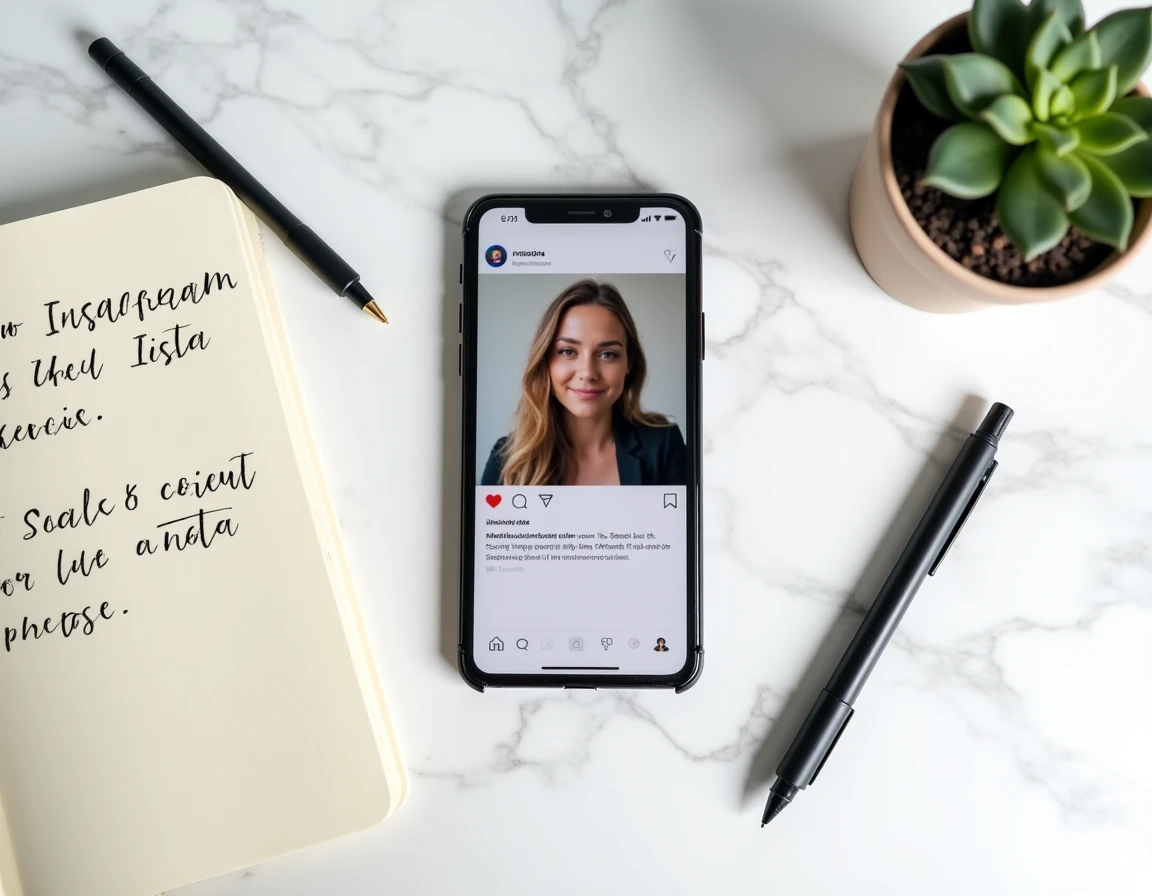
De inspectie van de broncode blijft de meest betrouwbare methode om de profielfoto in maximale servergrootte te verkrijgen, zonder gebruik te maken van een derde partij applicatie.
Op een desktopbrowser is de procedure eenvoudig:
- Open het Instagram-profiel in de browser (niet in de mobiele app).
- Rechtermuisklik op de profielfoto, en kies “Inspecteer element” of “Onderzoek” afhankelijk van de browser.
- In het DevTools-paneel, zoek de img-tag waarvan het src-attribuut een URL bevat die begint met het Instagram CDN (scontent-xxx).
- Kopieer deze URL en open deze in een nieuw tabblad om de afbeelding in zijn servergrootte weer te geven.
Deze methode vereist geen account, geen extensie, en schendt geen gebruiksvoorwaarden aangezien het alleen toegang heeft tot publieke bronnen die al door de browser worden geleverd. Het werkt echter alleen op publieke profielen.
Derde partij zoomtools voor Instagram-profielfoto: wat er is veranderd sinds 2023
Sinds 2023-2024 heeft Meta zijn beleid ten aanzien van derde partij applicaties die toegang hadden tot profielfoto’s via de API of door scraping aangescherpt. Verschillende mobiele applicaties zijn uit de Play Store en de App Store verwijderd na waarschuwingen over ongeautoriseerd gebruik van de Instagram API.
De webtools die nog bestaan (zoals InstaDPViewer of StoriesIG) werken doorgaans via serveraanvragen naar de publieke URLs van het Instagram CDN. Ze hebben geen toegang tot je account en vereisen geen authenticatie. Hun werking is eenvoudig: je voert een gebruikersnaam in, de tool vraagt de publieke URL van de profielfoto op en biedt deze aan voor download.
Criteria voor het selecteren van een betrouwbare tool
Een tool die om je Instagram-inloggegevens vraagt, moet onmiddellijk worden uitgesloten. Legitieme diensten vereisen alleen een publieke gebruikersnaam. Controleer ook op de afwezigheid van gedwongen downloads van extensies of aanvullende applicaties, vaak een bron van ongewenste software.
De kwaliteit van het opgehaalde bestand zal identiek zijn van de ene tool naar de andere, aangezien ze allemaal toegang hebben tot dezelfde serverafbeelding. De keuze van de tool heeft geen invloed op de verkregen resolutie, alleen op de gebruikerservaring en het niveau van opdringerige advertenties.
Optimaliseer de profielfoto vooraf om kwaliteitsverlies te beperken
De beste strategie blijft om het bestand vóór de upload te bewerken. Een vierkante afbeelding van minstens 720 pixels aan de zijde uploaden garandeert dat Instagram genoeg materiaal heeft voor zijn interne resizing. Een te klein bestand zal door de server worden geïnterpoleerd, wat onmiddellijk de weergave degradeert.
Het PNG-formaat wordt in alle gevallen door Instagram omgezet naar JPEG. Geef de voorkeur aan een JPEG van maximale kwaliteit (minimale compressie) om de dubbele compressie te verminderen. Centreer het hoofdonderwerp in het centrale derde deel van de afbeelding om onaangename verrassingen tijdens de automatische cirkelvormige bijsnijding te voorkomen.
De opkomst van door AI gegenereerde portretten, geoptimaliseerd voor het Instagram-profielfotoformaat (krappe kadering, natuurlijke bokeh, zacht licht), vormt een alternatief voor accounts die esthetiek boven authenticiteit verkiezen. Platforms zoals Magnific bieden nu bibliotheken die speciaal voor dit gebruik zijn bedoeld, met afbeeldingen die direct in hoge resolutie kunnen worden gedownload.