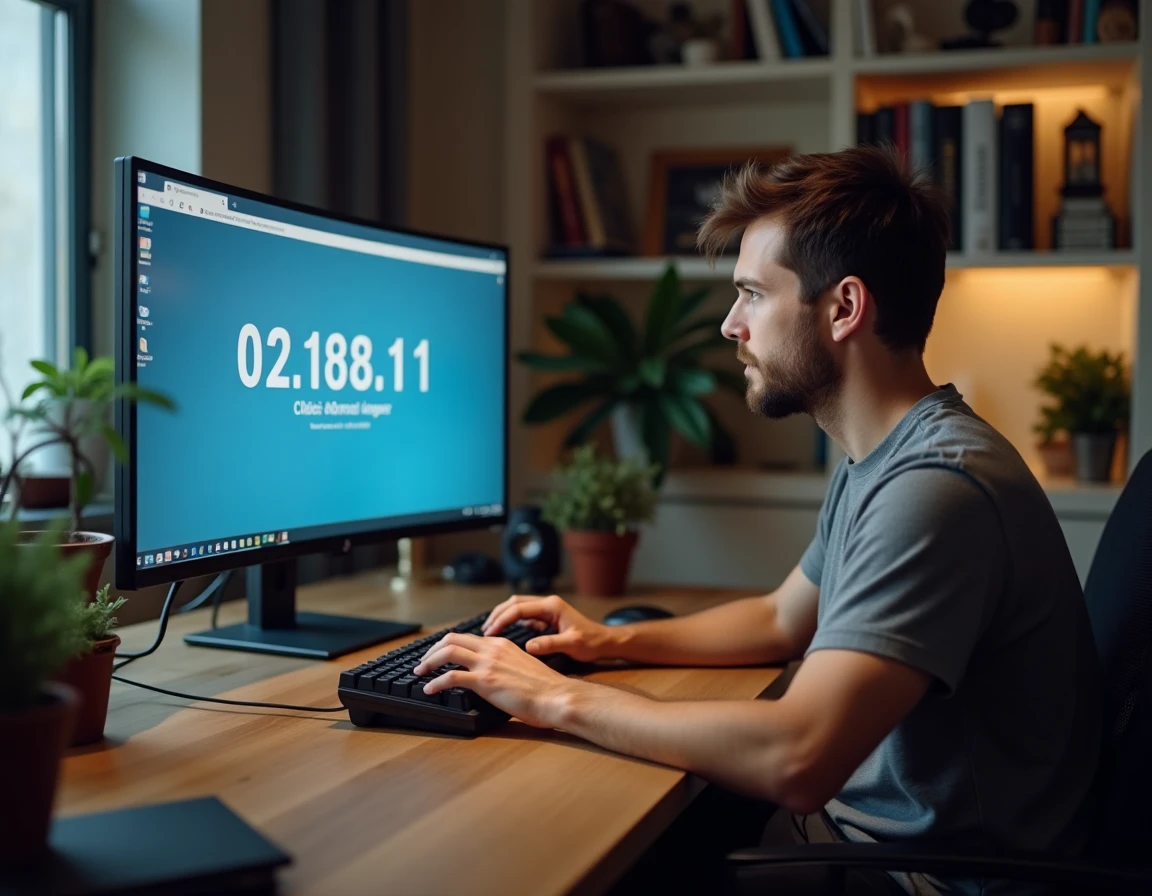
Conectamos un nuevo router, abrimos el navegador, escribimos « 192.168.l.l » en la barra de direcciones, y no pasa nada. La pantalla permanece en blanco o muestra un error. Este escenario se repite en cada instalación de un router o de una caja personal, y la causa suele ser una confusión entre el número 1 y la letra L minúscula. Comprender lo que hay detrás de la dirección 192.168.1.1 permite configurar la red doméstica sin tanteos.
Letra L o número 1: una confusión que bloquea el acceso al router
La mayoría de los problemas de acceso a la interfaz de administración provienen de un error de escritura. En una pantalla, la letra « l » minúscula y el número « 1 » son prácticamente idénticos en algunas fuentes. Escribimos « 192.168.l.l » en lugar de « 192.168.1.1 », y el navegador interpreta la entrada como un nombre de dominio, no como una dirección IP.
El protocolo IP solo acepta números separados por puntos. Cualquier letra en la dirección impide la resolución hacia el router. El navegador entonces inicia una búsqueda web clásica o devuelve una página de error DNS.
De hecho, encontramos este error tipográfico en campañas de phishing: mensajes de texto o correos electrónicos imitan un mensaje de un proveedor de servicios de Internet y contienen un enlace a un dominio que se asemeja a « 192.168.l.l ». Hacer clic redirige a una falsa interfaz de administración que recopila las credenciales de Wi-Fi o la contraseña de administrador.
Si recibimos un enlace que contiene esta secuencia de caracteres, es mejor escribirlo uno mismo en la barra de direcciones, verificando cada carácter, en lugar de hacer clic. Se puede aprender más sobre la dirección ip 192.168 l l y las razones de su presencia frecuente en las búsquedas.
Dirección IP privada 192.168.1.1: papel concreto en una red doméstica
La dirección 192.168.1.1 pertenece al rango de direcciones privadas definido por el protocolo IPv4 (bloque 192.168.0.0 a 192.168.255.255). Nunca es visible en internet: solo sirve para identificar un dispositivo en la red local.
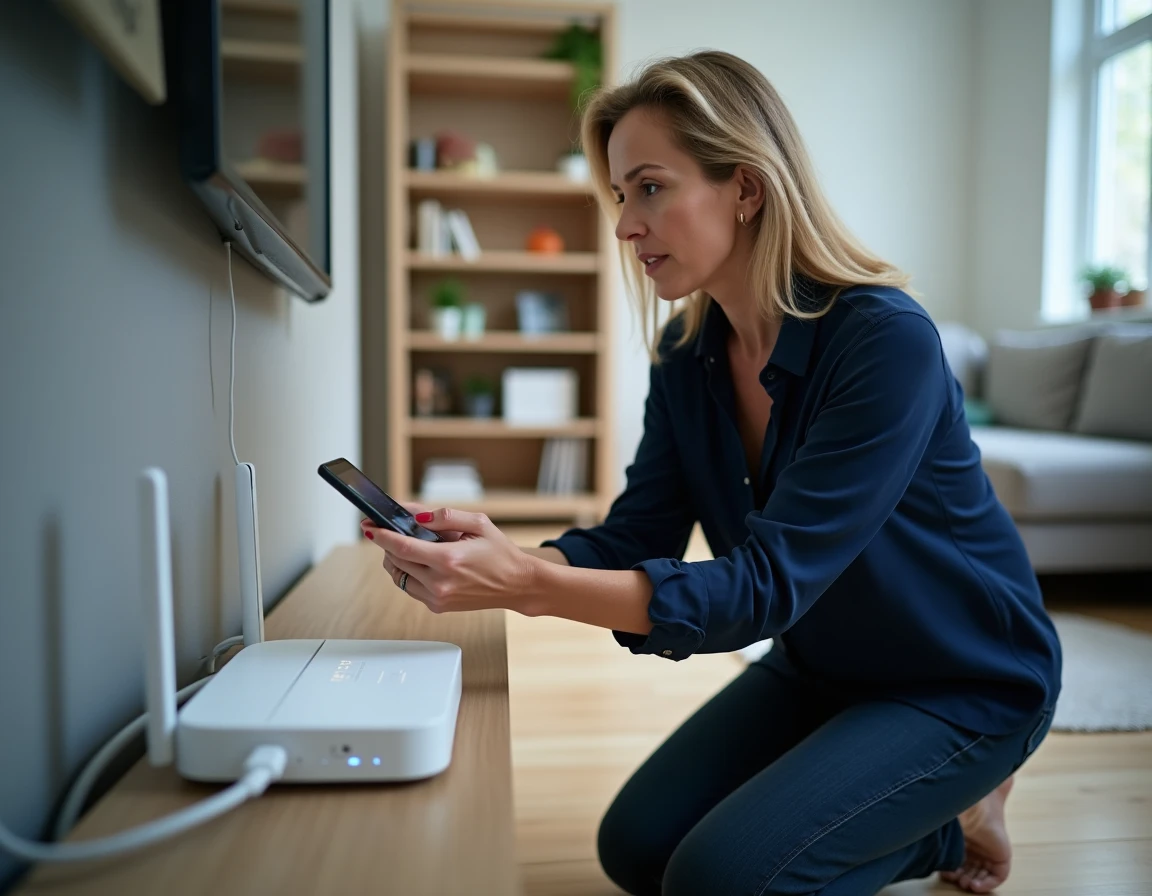
En la mayoría de las instalaciones, es el router o la caja la que lleva esta dirección. Actúa como puerta de enlace por defecto: cada dispositivo conectado (ordenador, teléfono, cámara IP, bombilla conectada) pasa por él para acceder a internet.
Lo que permite la interfaz de administración en 192.168.1.1
Al escribir la dirección correcta en el navegador, se accede a un panel de configuración. Las operaciones que se realizan a diario allí son:
- Cambiar el nombre de la red Wi-Fi (SSID) y su contraseña, por ejemplo, después de instalar una nueva caja
- Consultar la lista de dispositivos conectados para identificar un equipo desconocido o un objeto IoT mal identificado
- Configurar una red de invitados separada, útil para aislar los objetos conectados del resto de la red doméstica
- Activar o desactivar el UPnP, un protocolo que abre automáticamente puertos, a veces explotado por malware
En una red donde coexisten varios objetos conectados (cámaras, termostatos, altavoces), la interfaz del router se convierte en el punto central de la seguridad doméstica. Ignorar esta consola equivale a dejar la puerta de entrada abierta.
Credenciales por defecto y aseguramiento de la conexión admin
Cada fabricante o proveedor de servicios de Internet entrega el router con un par de identificador/contraseña predeterminados. Para las cajas francesas, los valores varían: algunas utilizan « admin/admin », otras asocian el login « admin » con los primeros caracteres de la clave WPA impresa en la caja. Las opiniones varían sobre este punto según los modelos y las actualizaciones de firmware.
El reflejo a adoptar desde la primera conexión: modificar inmediatamente la contraseña de administrador. Un identificador por defecto que se puede encontrar en unos segundos en cualquier motor de búsqueda expone la red a un control, incluso desde un dispositivo conectado a Wi-Fi de invitados.
Pasar a WPA3 y desactivar WPS
Si el router lo permite, activamos el cifrado WPA3 para el Wi-Fi. Este protocolo refuerza la seguridad de los intercambios entre cada dispositivo y la caja. Al mismo tiempo, desactivar el WPS (el botón de emparejamiento rápido) elimina un vector de ataque conocido que permite recuperar la clave Wi-Fi por fuerza bruta.
Puerta de enlace no encontrada: verificar la dirección IP real del router
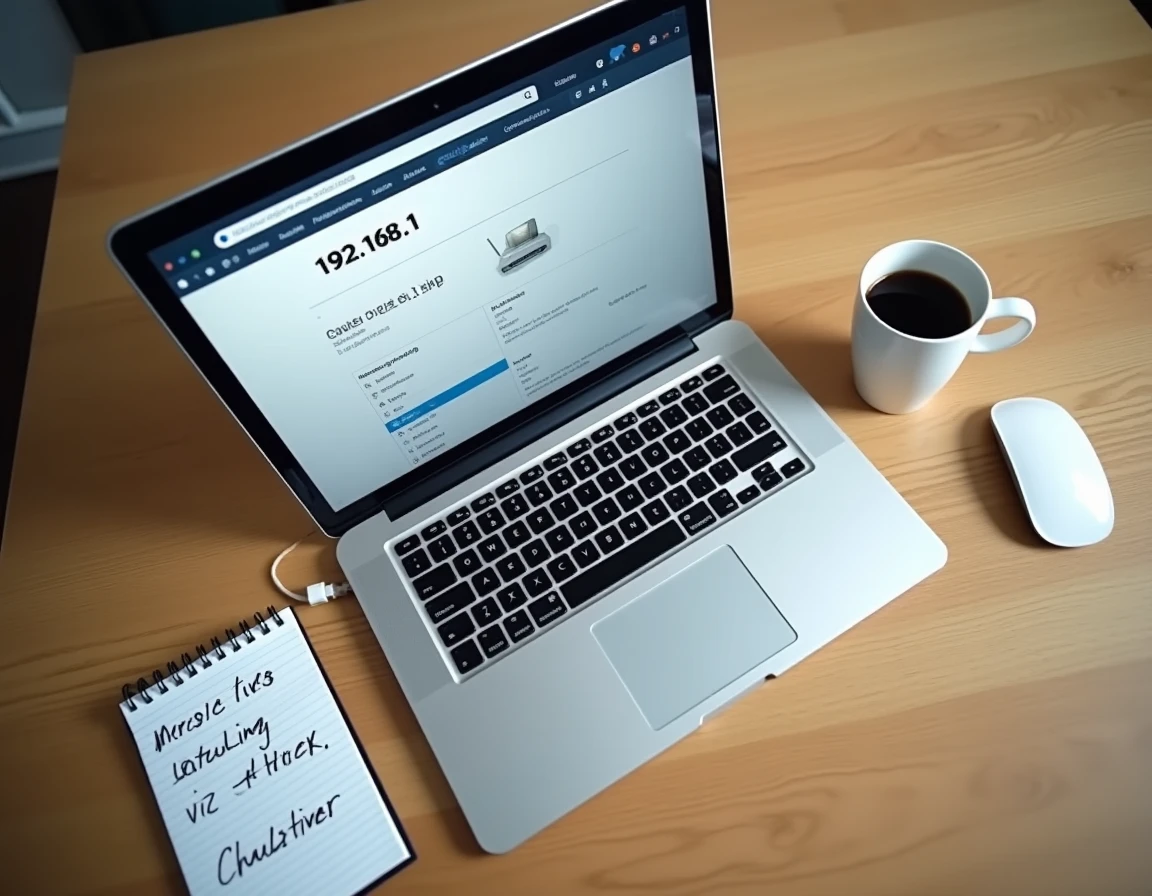
No todos los routers están configurados en 192.168.1.1. Algunos modelos utilizan 192.168.0.1, otros 192.168.1.254, y algunos fabricantes optan por el rango 10.0.0.1. Esta diversificación reduce los conflictos cuando se conecta un router personal detrás de la caja del proveedor de servicios de Internet (doble NAT).
Para encontrar la dirección correcta, utilizamos un comando de red adecuado al sistema:
- En Windows: abrir el símbolo del sistema y escribir ipconfig, luego leer la línea « Puerta de enlace por defecto »
- En macOS: abrir la Terminal y escribir « netstat -nr | grep default » para mostrar la dirección de la puerta de enlace
- En smartphone: ir a los ajustes de Wi-Fi, seleccionar la red conectada y buscar la mención « Router » o « Puerta de enlace »
Si la página aún no se muestra después de verificar la dirección, desconectamos un posible VPN activo, desactivamos temporalmente el proxy del navegador y intentamos la conexión por cable (cable Ethernet). La conexión por cable elimina los problemas relacionados con el Wi-Fi y garantiza un acceso estable al panel de administración.
Doble router y red IoT: evitar conflictos de dirección
Un caso frecuente en la instalación doméstica: se añade un router Wi-Fi mesh o un punto de acceso detrás de la caja del proveedor de servicios de Internet. Si ambos dispositivos comparten la misma dirección 192.168.1.1, la red entra en conflicto. Los dispositivos no saben a qué puerta de enlace dirigir sus solicitudes.
La solución consiste en cambiar la dirección IP local de uno de los dos equipos. Por ejemplo, se le asigna 192.168.2.1 al router secundario, lo que coloca sus dispositivos en una subred distinta. Esta separación también facilita la creación de un VLAN dedicado a los objetos IoT, aislados de la red principal donde transitan los datos sensibles (ordenadores, NAS).
La dirección 192.168.1.1 sigue siendo un estándar de hecho para acceder a la configuración de red, pero la única precaución que realmente importa es verificar cada carácter antes de validar la entrada y asegurar la interfaz desde la primera conexión.