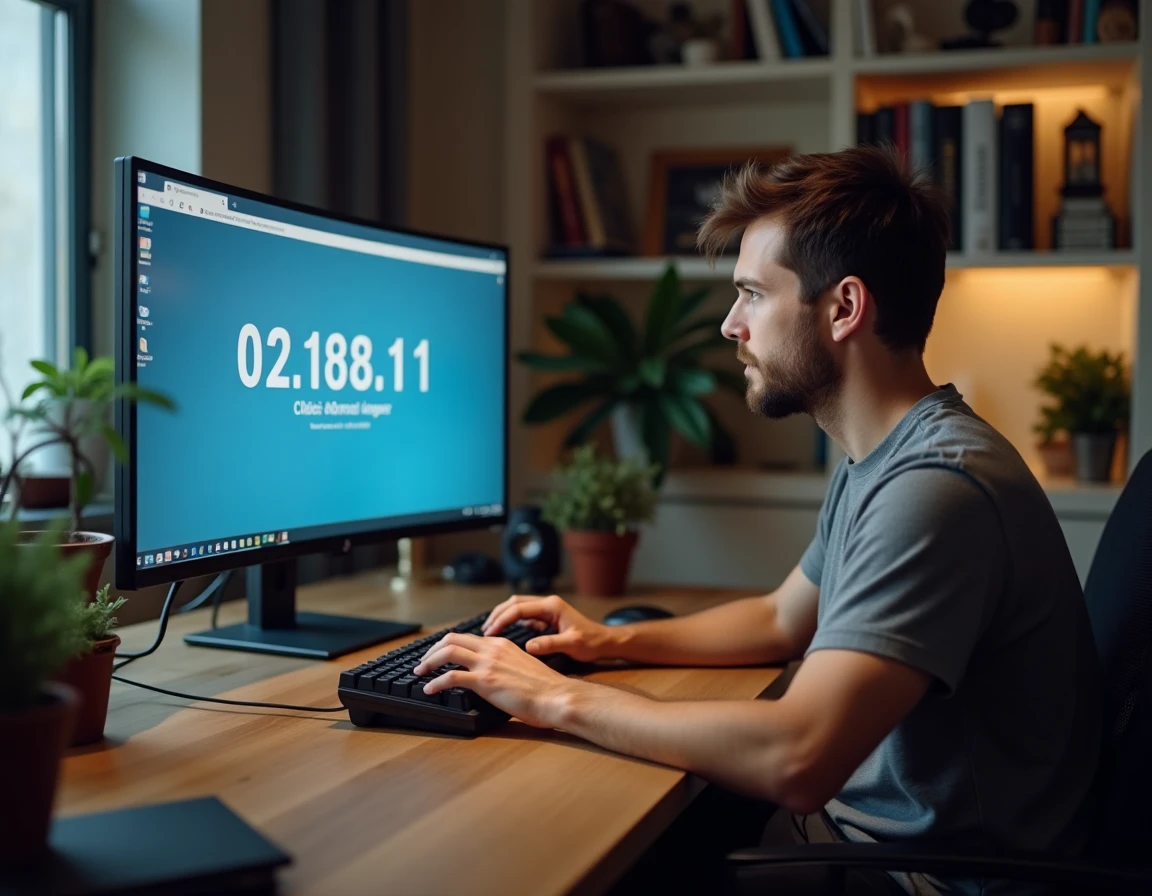
Conectamos um novo roteador, abrimos o navegador, digitamos « 192.168.l.l » na barra de endereços, e nada acontece. A tela permanece em branco ou exibe um erro. Esse cenário se repete em cada instalação de box ou roteador pessoal, e a causa geralmente está na confusão entre o número 1 e a letra L minúscula. Compreender o que está por trás do endereço 192.168.1.1 permite configurar sua rede doméstica sem dificuldades.
Letra L ou número 1: uma confusão que bloqueia o acesso ao roteador
A maioria dos problemas de acesso à interface de administração vem de um erro de digitação. Em uma tela, a letra « l » minúscula e o número « 1 » são praticamente idênticos em algumas fontes. Digitamos « 192.168.l.l » em vez de « 192.168.1.1 », e o navegador interpreta a entrada como um nome de domínio, não como um endereço IP.
O protocolo IP aceita apenas números separados por pontos. Qualquer letra no endereço impede a resolução para o roteador. O navegador então inicia uma busca na web comum ou retorna uma página de erro DNS.
Aliás, encontramos esse erro de digitação em campanhas de phishing: SMS ou e-mails imitam uma mensagem de provedor de internet e contêm um link para um domínio semelhante a « 192.168.l.l ». O clique redireciona para uma falsa interface de admin que coleta as credenciais do Wi-Fi ou a senha de administrador.
Se recebermos um link contendo essa sequência de caracteres, é melhor digitá-lo manualmente na barra de endereços, verificando cada caractere, em vez de clicar. Podemos aprender mais sobre o endereço ip 192.168 l l e as razões de sua presença frequente nas pesquisas.
Endereço IP privado 192.168.1.1: papel concreto em uma rede doméstica
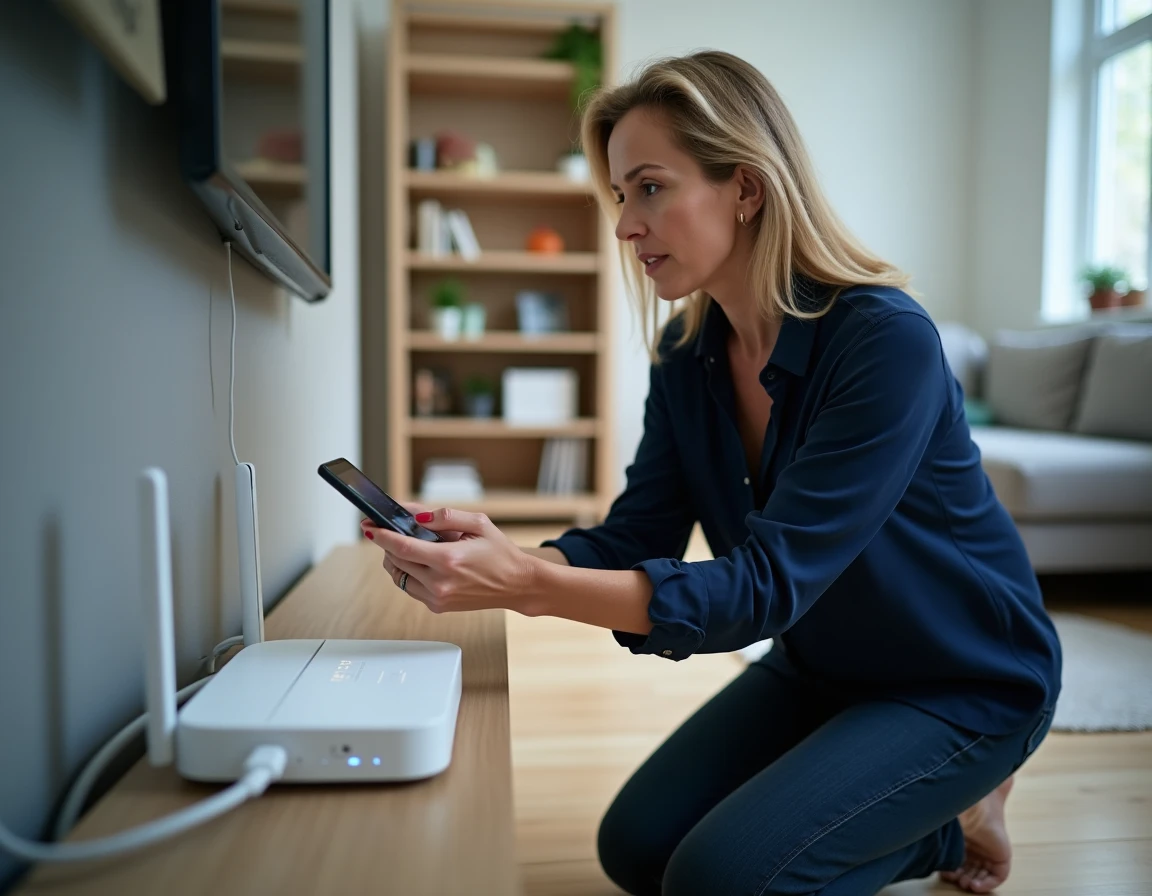
O endereço 192.168.1.1 pertence ao intervalo de endereços privados definido pelo protocolo IPv4 (bloco 192.168.0.0 a 192.168.255.255). Ele nunca é visível na internet: serve apenas para identificar um dispositivo na rede local.
Na maioria das instalações, é o roteador ou a box que possui esse endereço. Ele atua como gateway padrão: cada dispositivo conectado (computador, telefone, câmera IP, lâmpada conectada) passa por ele para acessar a internet.
O que permite a interface admin em 192.168.1.1
Digitando o endereço correto no navegador, acessamos um painel de configuração. As operações que realizamos diariamente:
- Mudar o nome da rede Wi-Fi (SSID) e sua senha, por exemplo, após a instalação de uma nova box
- Consultar a lista de dispositivos conectados para identificar um equipamento desconhecido ou um objeto IoT mal identificado
- Configurar uma rede de convidados separada, útil para isolar os objetos conectados do restante da rede doméstica
- Ativar ou desativar o UPnP, um protocolo que abre automaticamente portas, às vezes explorado por malwares
Em uma rede onde coexistem vários objetos conectados (câmeras, termostatos, alto-falantes), a interface do roteador se torna o ponto central da segurança doméstica. Ignorar esse console é como deixar a porta da frente aberta.
Credenciais padrão e segurança da conexão admin
Cada fabricante ou provedor de internet entrega o roteador com um par de identificador/senha pré-definido. Para as boxes francesas, os valores variam: algumas usam « admin/admin », outras associam o login « admin » aos primeiros caracteres da chave WPA impressa sob a box. Os relatos variam nesse ponto de acordo com os modelos e as atualizações de firmware.
O reflexo a adotar assim que se conecta pela primeira vez: modificar imediatamente a senha de administrador. Um identificador padrão que pode ser encontrado em poucos segundos em qualquer motor de busca expõe a rede a uma tomada de controle, mesmo a partir de um dispositivo conectado na rede de convidados.
Passar para WPA3 e desativar o WPS
Se o roteador oferecer, ativamos a criptografia WPA3 para o Wi-Fi. Esse protocolo reforça a segurança das trocas entre cada dispositivo e a box. Em paralelo, desativar o WPS (o botão de emparelhamento rápido) elimina um vetor de ataque conhecido que permite recuperar a chave Wi-Fi por força bruta.
Gateway não encontrado: verifique o endereço IP real do roteador
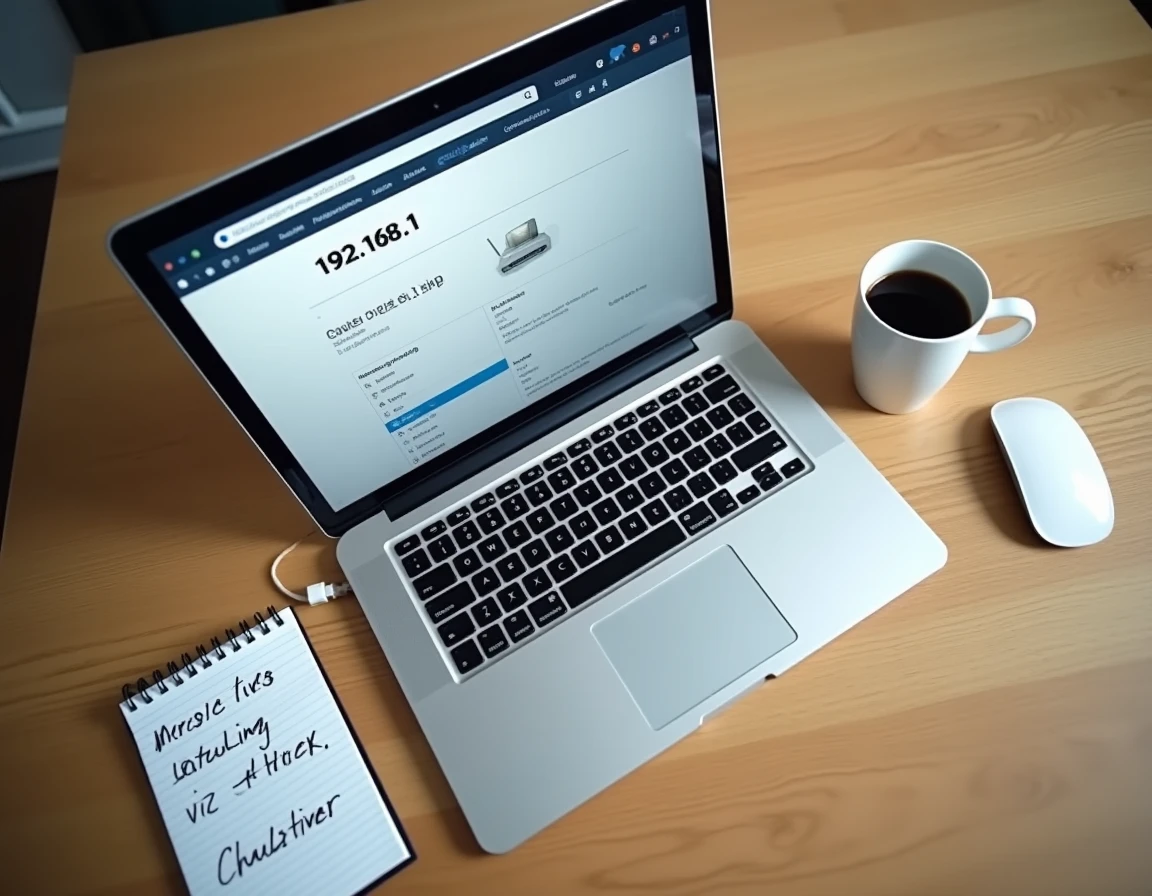
Nem todos os roteadores estão configurados para 192.168.1.1. Alguns modelos usam 192.168.0.1, outros 192.168.1.254, e alguns fabricantes optam pelo intervalo 10.0.0.1. Essa diversificação reduz os conflitos ao conectar um roteador pessoal atrás da box do provedor (double NAT).
Para encontrar o endereço correto, usamos um comando de rede adequado ao sistema:
- No Windows: abrir o prompt de comando e digitar ipconfig, depois ler a linha « Gateway padrão »
- No macOS: abrir o Terminal e digitar « netstat -nr | grep default » para exibir o endereço do gateway
- No smartphone: ir nas configurações de Wi-Fi, selecionar a rede conectada e procurar a menção « Roteador » ou « Gateway »
Se a página ainda não aparecer após verificar o endereço, desconectamos um possível VPN ativo, desativamos temporariamente o proxy do navegador e tentamos a conexão com fio (cabo Ethernet). A conexão com fio elimina os problemas relacionados ao Wi-Fi e garante um acesso estável ao painel de administração.
Roteador duplo e rede IoT: evitar conflitos de endereço
Um caso frequente em instalações domésticas: adicionamos um roteador Wi-Fi mesh ou um ponto de acesso atrás da box do provedor. Se os dois dispositivos compartilharem o mesmo endereço 192.168.1.1, a rede entra em conflito. Os dispositivos não sabem mais para qual gateway direcionar suas solicitações.
A solução consiste em mudar o endereço IP local de um dos dois equipamentos. Atribuímos, por exemplo, 192.168.2.1 ao roteador secundário, o que coloca seus dispositivos em uma sub-rede distinta. Essa separação também facilita a criação de um VLAN dedicado aos objetos IoT, isolados da rede principal onde transitam os dados sensíveis (computadores, NAS).
O endereço 192.168.1.1 continua sendo um padrão de fato para acessar a configuração da rede, mas a única precaução que realmente importa é verificar cada caractere antes de validar a entrada e garantir a segurança da interface desde a primeira conexão.