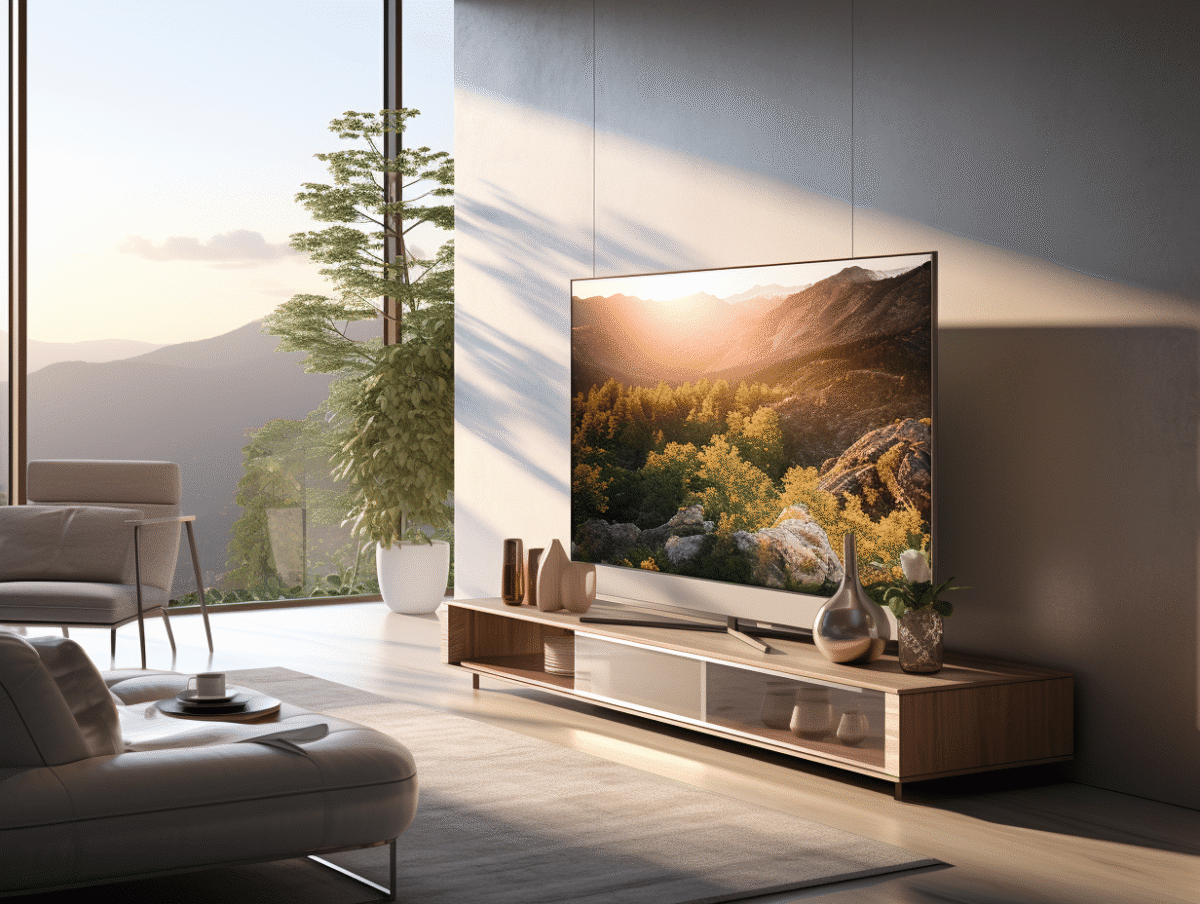
Het digitale tijdperk heeft traditionele televisies omgevormd tot slimme multimedia centra, die met verbluffende eenvoud op internet kunnen surfen. De Samsung Smart TV’s, met hun gebruiksvriendelijke interface en geavanceerde technologie, bieden een rijke en meeslepende webbrowserervaring. Of het nu gaat om het bekijken van online video’s, het raadplegen van sociale media of het doen van aankopen, deze televisies zijn uitgerust om aan een breed scala aan digitale behoeften te voldoen. Om optimaal gebruik te maken van deze functies, moet u de stappen voor toegang tot de browser beheersen en de tips kennen voor een optimale gebruikerservaring.
De stappen om op het web te surfen met uw Samsung Smart TV
surfen op internet met uw smart tv Samsung begint met een efficiënte internetverbinding. Zorg ervoor dat uw televisie is verbonden met uw thuisnetwerk, hetzij via Wifi, hetzij via een Ethernet-kabel. Deze stap is essentieel: een stabiele en snelle verbinding is de basis van uw online ervaring. Eenmaal verbonden, gaat u naar de instellingen van de Samsung Smart TV en controleert u of uw apparaat up-to-date is om een optimale compatibiliteit met de nieuwste webservices en applicaties te garanderen.
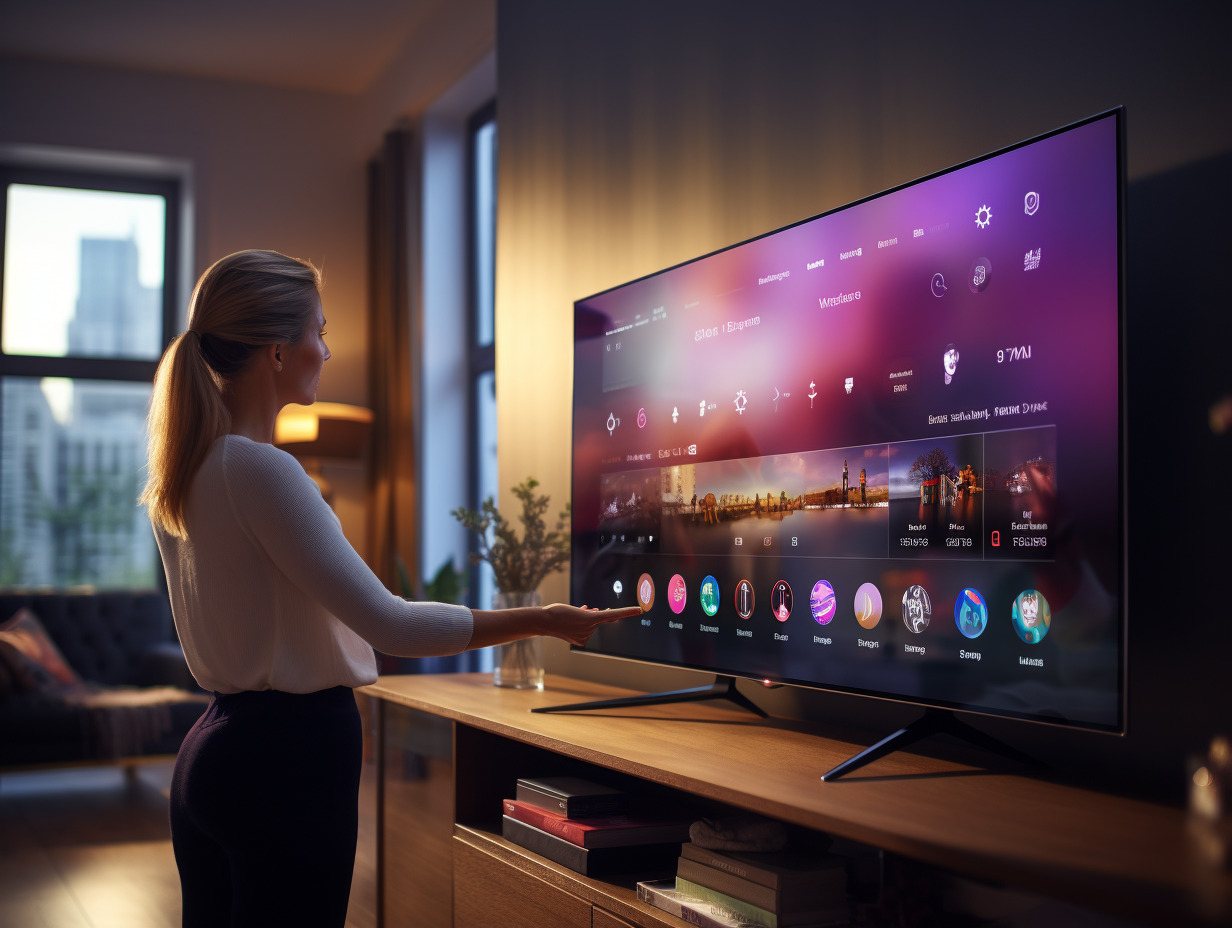
Het grote webportaal van uw Smart TV is uw venster naar de digitale wereld. Om toegang te krijgen, gebruikt u de afstandsbediening om de ingebouwde browser van uw televisie te openen. Deze browser is ontworpen voor afstandsbediening en geoptimaliseerd voor weergave op grote schermen, wat een intuïtieve en comfortabele navigatie mogelijk maakt. Als u uw horizon wilt verbreden, is de Google Play Store, die vooraf is geïnstalleerd op de Samsung Smart TV’s, een schat aan diverse applicaties, variërend van video-on-demand diensten tot games en productiviteitstools.
Voor een op maat gemaakte ervaring, configureert u uw Samsung televisie volgens uw voorkeuren. Pas het startscherm aan om snelkoppelingen naar uw favoriete sites toe te voegen of installeer extra applicaties via de Google Play Store om uw entertainmentaanbod te verrijken. Verbind uw televisie met uw Samsung-account om uw apparaten te synchroniseren en eenvoudig toegang te krijgen tot uw gedeelde inhoud. Vergeet niet uw navigatie te beveiligen door de privacy- en beveiligingsinstellingen aan te passen, een even noodzakelijke stap in de verbonden wereld van de Smart TV als op computers en smartphones.
Tips voor een optimale internetervaring met uw Samsung Smart TV
Om het surfen op uw Samsung Smart TV soepel en aangenaam te maken, geeft u prioriteit aan het gebruik van Wifi 5 en Wifi 6 netwerken. Deze technologieën bieden een hogere snelheid en stabiliteit, vooral voor inhoud in hoge definitie. Als uw internetbox dit toelaat, zoals de dienst RED by SFR die deze standaarden biedt, kiest u voor een Wifi 6-verbinding om ten volle te profiteren van de mogelijkheden van uw televisie.
Het Tizen-besturingssysteem, dat specifiek is voor Samsung, staat centraal in de gebruikerservaring op de Smart TV’s van het merk. Maak uzelf vertrouwd met deze interface om uw toegang tot de vele beschikbare applicaties te personaliseren en te optimaliseren. Het Tizen-systeem is ontworpen om toegang te vergemakkelijken tot onbeperkt entertainment, van video-streaming tot games en sociale media.
Om een strakke esthetiek en een feilloze organisatie te behouden, overweeg dan de installatie van de one connect box van Samsung. Dit aparte apparaat van de Smart TV maakt het mogelijk om de aansluitingen van al uw apparaten te centraliseren en te verbergen, waardoor uw kijkruimte vrij en opgeruimd blijft. Een verbinding zonder visuele rommel draagt bij aan een zeer bevredigende gebruikerservaring.