In een steeds meer gedematerialiseerde wereld is het vermogen om documenten te digitaliseren en te organiseren essentieel geworden, zowel voor professionals als voor particulieren. Wanneer men geconfronteerd wordt met een omvangrijk dossier of meerdere pagina’s die een consistente digitalisering vereisen, is het fundamenteel om te weten hoe deze elementen in één digitaal bestand te combineren. Dit zorgt niet alleen voor een betere informatiebeheer, maar ook voor eenvoudigere delen en opslag. Of men nu een smartphone, tablet of traditionele scanner gebruikt, het beheersen van de stappen om deze taak uit te voeren kan de dagelijkse workflow aanzienlijk vereenvoudigen.
De stappen om meerdere pagina’s in één document te digitaliseren op PC en Mac
Meerdere pagina’s digitaliseren in één PDF-document op een PC of Mac vereist enige voorbereiding en de keuze van de juiste tools. Op Windows 10 hebben gebruikers de ingebouwde applicatie Windows Scanner, waarmee documenten rechtstreeks vanaf een printer of scanner die aan de computer is aangesloten, kunnen worden gedigitaliseerd. Voor degenen die op zoek zijn naar meer geavanceerde functies, bieden PDF-bewerkingshulpmiddelen zoals PDFelement of Adobe Acrobat de mogelijkheid om te digitaliseren in PDF-formaat met meer controle over de digitalisatie-instellingen.
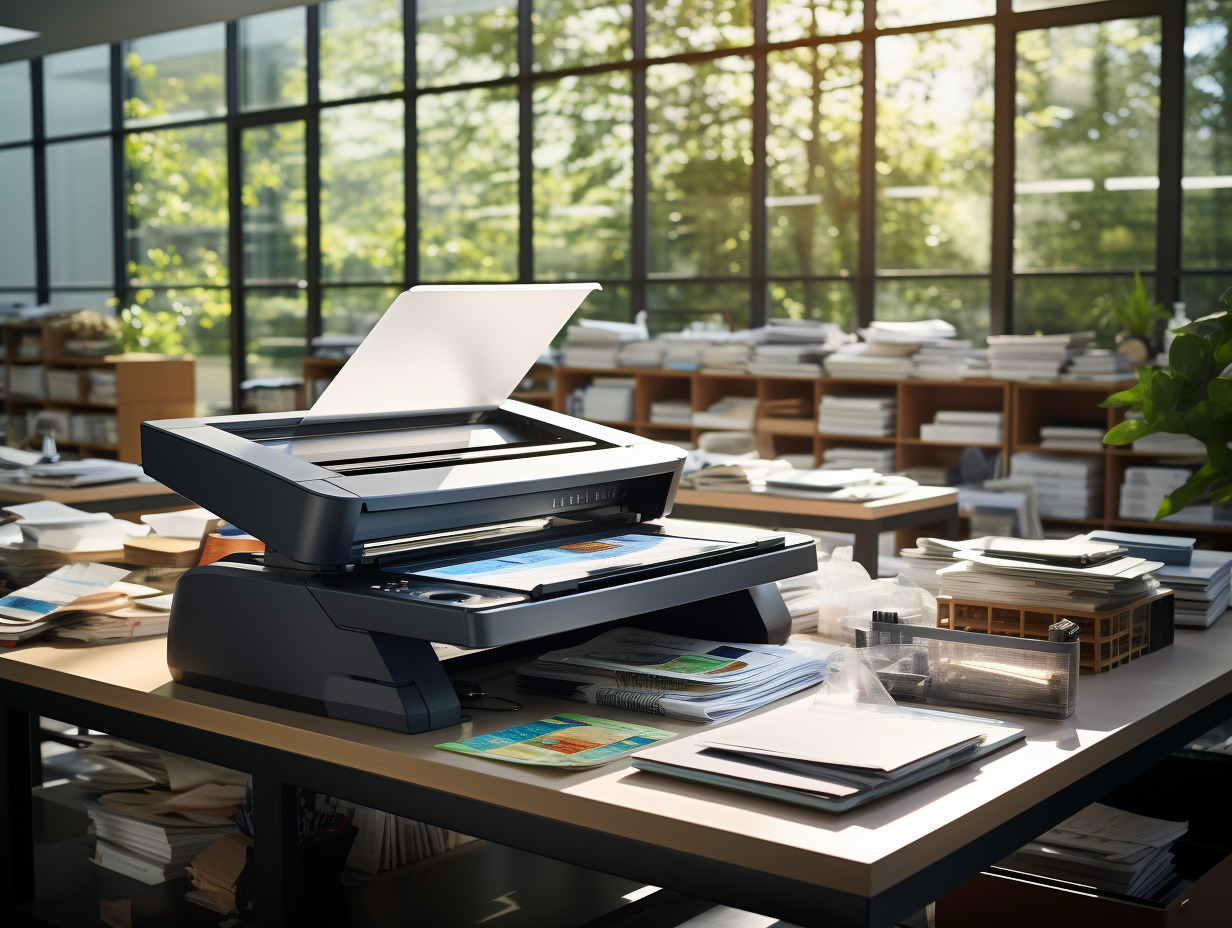
Wat betreft de hardware, printers zoals HP OfficeJet Pro 7730 of Canon PIXMA TS8251 hebben functies voor het digitaliseren van meerdere pagina’s, wat het proces vergemakkelijkt. Het document wordt op de glasplaat van de scanner geplaatst of in de automatische documentinvoer (indien beschikbaar), waardoor een stapel pagina’s in één keer kan worden gedigitaliseerd. Specifieke digitalisatiesoftware zoals Epson Scan, Brother iPrint&Scan of Xerox Print and Scan Experience, beschikbaar op de respectieve platforms van elke fabrikant of in de Microsoft Store, kan ook worden gebruikt om de digitalisering en het maken van meerpagina-PDF-bestanden te beheren.
Om de vraag te beantwoorden over hoe meerdere pagina’s in één bestand te scannen met verschillende apparaten, moet men de digitalisatiesoftware correct instellen. Selecteer het PDF-formaat als bestandsindeling voor de uitvoer, zorg ervoor dat de optie voor het digitaliseren van meerdere pagina’s is ingeschakeld, en pas de instellingen voor resolutie en kleur aan indien nodig. Zodra de pagina’s zijn gedigitaliseerd, zal de software doorgaans voorstellen om ze samen te voegen tot één PDF-bestand, klaar om te worden opgeslagen, gedeeld of gearchiveerd.
Hoe meerdere pagina’s in één document te digitaliseren op mobiel
De opkomst van smartphones heeft onze apparaten veranderd in veelzijdige tools die een traditionele scanner kunnen vervangen om documenten met grote eenvoud te digitaliseren. Apps zoals Scanner Pro voor iPhone en Camscanner voor Android zijn referenties geworden op het gebied van mobiele digitalisering. Ze stellen gebruikers in staat om pagina’s vast te leggen met de camera van hun apparaat en deze om te zetten in een enkele PDF-bestand dat gemakkelijk te delen is.
Om meerdere pagina’s in één bestand te digitaliseren, opent u de digitalisatie-app van uw keuze en selecteert u de optie voor documentvastlegging. Zodra de eerste pagina is gedigitaliseerd, bieden de apps doorgaans de mogelijkheid om extra pagina’s aan hetzelfde document toe te voegen door gewoon door te gaan met het maken van foto’s. De optische tekenherkenning (OCR), beschikbaar in beide apps, is een groot voordeel dat het mogelijk maakt om afbeeldingen om te zetten in bewerkbare tekst en om zoekwoorden binnen de gedigitaliseerde documenten te doorzoeken.
Nadat u alle benodigde pagina’s hebt vastgelegd, bieden de apps de mogelijkheid om de volgorde te wijzigen, bij te snijden of de helderheid en het contrast aan te passen om de leesbaarheid van het uiteindelijke document te verbeteren. Zodra de lay-out is voltooid, selecteert u de optie voor exporteren in PDF-formaat om de gedigitaliseerde pagina’s in één bestand samen te voegen. Dit bestand kan vervolgens op uw apparaat worden opgeslagen, in de cloud worden gehost of worden gedeeld via e-mail of instant messaging, waardoor mobiele digitalisering niet alleen praktisch maar ook uiterst efficiënt is.