In einer zunehmend digitalisierten Welt ist die Fähigkeit, Dokumente zu scannen und zu organisieren, sowohl für Fachleute als auch für Privatpersonen unerlässlich geworden. Wenn man mit einem umfangreichen Ordner oder mehreren Seiten konfrontiert ist, die ein konsistentes Scannen erfordern, ist es grundlegend zu wissen, wie man diese Elemente in einer einzigen digitalen Datei zusammenführt. Dies ermöglicht nicht nur eine bessere Verwaltung von Informationen, sondern auch eine einfache Weitergabe und Speicherung. Egal, ob man ein Smartphone, ein Tablet oder einen traditionellen Scanner verwendet, die Beherrschung der Schritte zur Durchführung dieser Aufgabe kann den täglichen Arbeitsablauf erheblich vereinfachen.
Die Schritte zum Scannen mehrerer Seiten in ein einzelnes Dokument auf PC und Mac
Mehrere Seiten in ein einziges PDF-Dokument auf einem PC oder Mac zu scannen, erfordert eine gewisse Vorbereitung und die Auswahl der richtigen Werkzeuge. Unter Windows 10 haben die Benutzer die integrierte Anwendung Windows-Scanner, mit der Dokumente direkt von einem Drucker oder einem Scanner, der mit dem Computer verbunden ist, gescannt werden können. Für diejenigen, die nach fortgeschritteneren Funktionen suchen, bieten PDF-Bearbeitungswerkzeuge wie PDFelement oder Adobe Acrobat die Möglichkeit, im PDF-Format mit mehr Kontrolle über die Scaneinstellungen zu scannen.
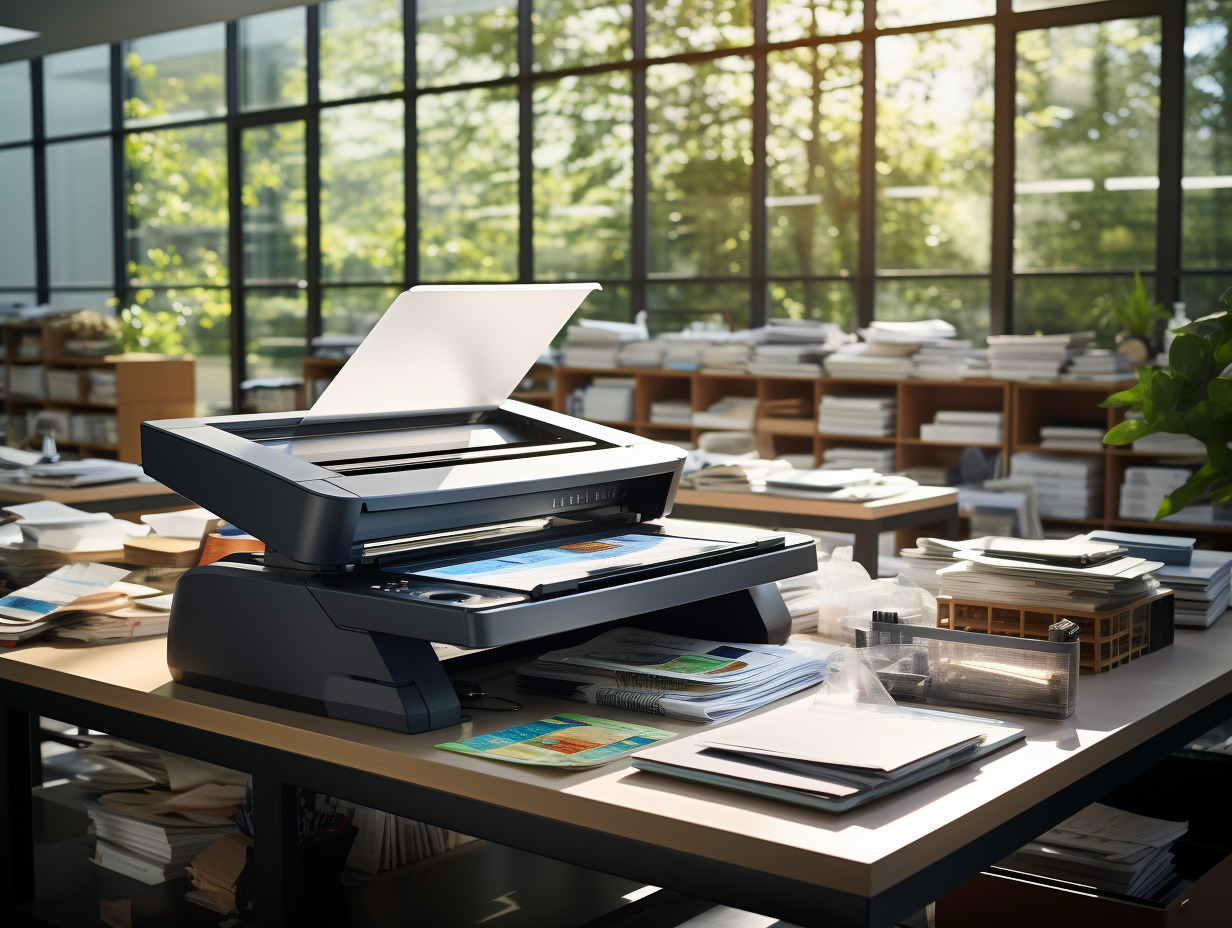
Was die Hardware betrifft, integrieren Drucker wie HP OfficeJet Pro 7730 oder Canon PIXMA TS8251 Funktionen zum Scannen mehrerer Seiten, die den Prozess erleichtern. Das Dokument wird auf das Scanfeld des Scanners oder in den automatischen Dokumenteneinzug (sofern vorhanden) gelegt, was das Scannen eines Stapels von Seiten in einem einzigen Vorgang ermöglicht. Spezielle Scansoftware wie Epson Scan, Brother iPrint&Scan oder Xerox Print and Scan Experience, die auf den jeweiligen Plattformen der Hersteller oder im Microsoft Store verfügbar sind, können ebenfalls verwendet werden, um das Scannen und die Erstellung von Mehrseiten-PDF-Dateien zu verwalten.
Um die Frage zu beantworten, wie man mehrere Seiten in einer Datei mit verschiedenen Geräten scannt, muss die Scansoftware korrekt konfiguriert werden. Wählen Sie das PDF-Format als Ausgabedateityp, stellen Sie sicher, dass die Option für das Scannen mehrerer Seiten aktiviert ist, und passen Sie die Einstellungen für Auflösung und Farbe nach Bedarf an. Nachdem die Seiten gescannt wurden, bietet die Software in der Regel an, sie in einer einzigen PDF-Datei zusammenzuführen, die bereit ist, gespeichert, geteilt oder archiviert zu werden.
Wie man mehrere Seiten in ein einzelnes Dokument auf dem Handy scannt
Die Einführung von Smartphones hat unsere Geräte in vielseitige Werkzeuge verwandelt, die einen traditionellen Scanner zum Scannen von Dokumenten mit großer Leichtigkeit ersetzen können. Anwendungen wie Scanner Pro für iPhone und Camscanner für Android sind zu Referenzen im Bereich des mobilen Scannens geworden. Sie ermöglichen es, Seiten mit der Kamera Ihres Geräts aufzunehmen und in eine einzelne PDF-Datei zu konvertieren, die leicht zu teilen ist.
Um mehrere Seiten in einer einzigen Datei zu scannen, öffnen Sie die Scananwendung Ihrer Wahl und wählen Sie die Option zur Dokumentenerfassung. Nachdem die erste Seite gescannt wurde, bieten die Anwendungen in der Regel an, zusätzliche Seiten zum selben Dokument hinzuzufügen, indem Sie einfach mit dem Scannen fortfahren. Die optische Zeichenerkennung (OCR), die in beiden Anwendungen verfügbar ist, ist ein großes Plus, da sie es ermöglicht, Bilder in bearbeitbaren Text zu konvertieren und Schlüsselwörter innerhalb der gescannten Dokumente zu suchen.
Nachdem Sie alle benötigten Seiten erfasst haben, bieten die Anwendungen die Möglichkeit, die Seiten neu anzuordnen, zuzuschneiden oder Helligkeit und Kontrast anzupassen, um die Lesbarkeit des endgültigen Dokuments zu verbessern. Sobald das Layout abgeschlossen ist, wählen Sie die Exportoption im PDF-Format, um die gescannten Seiten in einer einzigen Datei zusammenzuführen. Diese Datei kann dann auf Ihrem Gerät gespeichert, in der Cloud gehostet oder per E-Mail oder Instant Messaging geteilt werden, wodurch das mobile Scannen nicht nur praktisch, sondern auch äußerst effektiv wird.